Zo koppel je je Kaufland-account aan ChannelChain

Met een Kaufland-koppeling haalt ChannelChain automatisch je bestellingen van je Kaufland-verkoopaccount binnen. Je hebt er geen technische kennis voor nodig: je maakt in je Seller Portal twee sleutels aan (een Client Key en een Secret Key) en plakt die in ChannelChain. Reken op ongeveer vijf minuten.
- Je maakt in je Kaufland Seller Portal een Client Key en een Secret Key aan
- Die twee plak je in ChannelChain bij je nieuwe Kaufland-kanaal; de landen waar je verkoopt vindt ChannelChain zelf
- Na het koppelen haalt ChannelChain automatisch je bestellingen binnen
Wat heb je nodig?
- Een actief Kaufland-verkoopaccount met toegang tot het Seller Portal
- Een ChannelChain-account
- Ongeveer 5 minuten
Je API-sleutels aanmaken bij Kaufland
- Log in op sellerportal.kaufland.de met je Kaufland-verkoopaccount.
- Klik in het menu links op Settings en daarna op Shop Settings. Je kunt ook meteen naar sellerportal.kaufland.de/settings/api gaan.

- Scroll naar het blok Current API key en klik rechts op Generate new API keys.
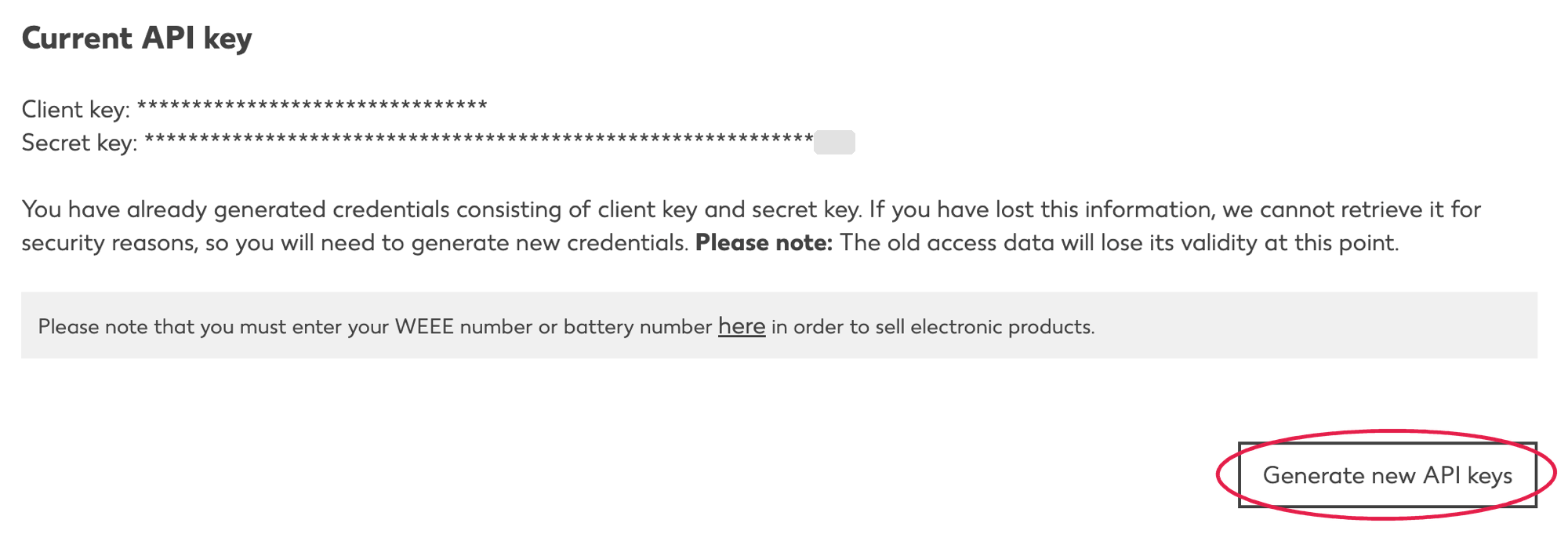
- Kopieer meteen je Client Key (32 tekens) en je Secret Key (64 tekens) en bewaar ze even veilig, bijvoorbeeld in je wachtwoordmanager.
Had je al sleutels? Dan maakt Generate new API keys de oude meteen ongeldig, zoals Kaufland op die pagina ook meldt. Gebruik je de oude sleutels al ergens anders, werk die koppeling dan direct bij. Kopieer de nieuwe sleutels sowieso meteen: Kaufland toont ze daarna alleen nog gemaskeerd en kan ze niet opnieuw geven.
Het Kaufland-kanaal toevoegen in ChannelChain
- Open in ChannelChain je Instellingen (rechtsboven onder je accountmenu) en ga naar het tabblad Channels.
- Klik op Nieuw kanaal toevoegen.
- Kies Kaufland in de lijst met verkoopkanalen.
De sleutels invullen en de verbinding testen
- Plak je Client Key in het veld Client Key.
- Plak je Secret Key in het veld Secret Key.
- Klik op Verbinding testen. Zodra de koppeling werkt verschijnt het label Verbonden.
- Onder Gevonden verkooplanden zie je alle Kaufland-landen waar je account verkoopt, allemaal aangevinkt. Vink een land uit als je dat niet wilt bijhouden.
- Klik op Importeer 60 dagen historie om ook je bestellingen van de afgelopen 60 dagen binnen te halen.
Wat gebeurt er na het koppelen?
Na de import van je historie komen nieuwe bestellingen vanzelf binnen. Afhankelijk van het aantal bestellingen duurt de eerste import enkele minuten tot een kwartier. Zodra de eerste data binnenstroomt, zie je het op je dashboard verschijnen.
Heb je de module Klantenservice of AI Klantenservice? Dan komen je Kaufland tickets ook vanzelf in je Klantenservice-inbox. Daarvoor hoef je niets extra in te stellen.
Verkoop je op meerdere Kaufland-marktplaatsen?
Kaufland werkt met één account voor alle negen landen, en die kun je allemaal koppelen: Duitsland, Oostenrijk, Frankrijk, Italië, Slowakije, Tsjechië, Polen, Spanje en Nederland. In ChannelChain is dat één kanaal: één koppeling haalt de bestellingen van al je Kaufland-landen binnen. Verkoop je op Kaufland.de en Kaufland.nl, dan vink je onder Gevonden verkooplanden beide landen aan. Laat je alle landen aangevinkt, dan komt een land dat je account later opent er vanzelf bij.
Veelvoorkomende problemen
"Verbinding testen" mislukt? Controleer deze dingen:
- Zijn er geen spaties meegekopieerd aan het begin of einde van je Client Key of Secret Key?
- Krijg je de melding dat dit Kaufland-verkoopaccount al gekoppeld is? Eén account hoort bij één kanaal; vink de extra landen aan in het kanaal dat je al hebt.
- Is je Secret Key nog de sleutel die bij deze Client Key hoort? Maak je in het Seller Portal een nieuw paar aan, gebruik dan beide nieuwe waarden.
Benieuwd welke andere kanalen je kunt verbinden? Bekijk het overzicht op Channels & integraties. Kom je er niet uit, neem dan contact met ons op. We helpen je graag met de koppeling.
Had je hier wat aan?
Dank je. We gebruiken dit om de handleiding te verbeteren.
Jammer. Stel je vraag aan support, dan helpen we je verder en vullen we de handleiding aan.